Imagen de publicidad
Mostrando entradas con la etiqueta Blogger. Mostrar todas las entradas

Blogger: Configura tu blog para que interprete codigo HTML siempre

domingo, 21 de julio de 2013

Usar un blog es algo realmente simple, aunque para algunos la interacción de los usuarios promedio con las líneas de HTML suele ser bastante penosa. Así las cosas, en tanto no haya un botón para incrustar contenido, la utilización de una bitácora suele volverse una pesadilla. Y no exageramos.

Con este truco los usuarios de Blogger lograrán que el servicio siempre reconozca HTML. Así, cualquier blogger podrá copiar y pegar una pieza de código otorgada por servicios de terceros en cualquier parte de una publicación y conseguirá eso que tanto parece costar, siempre a juzgar por las consultas: que se interprete como debe ser interpretado.

Entonces, para que cualquier pieza de código sea leída como tal haremos clic en [Crear entrada] y luego presionaremos el botón [Opciones]. En el panel de navegación de la derecha seleccionaremos [Interpretar HTML escrito] y presionaremos el botón [Listo]. De allí en más el servicio reconocerá siempre el código, incluso cuando no estemos en la vista [HTML], e incrustar componentes será mucho más simple.

Fuente: Redusers

Blogger para Android añade soporte para tablets y redacción mejorada

viernes, 14 de junio de 2013


La aplicación oficial de Blogger para Android no se quiere quedarse muy atrás respecto a su competencia WordPress, y por ese motivo Google ha actualizado para añadir por fin oficialmente soporte para tablets y más mejoras.

Blogger para Android adapta su interfaz en tablets de pantalla grandes para mostrar al lado izquierdo la lista de entradas publicadas y borradores y en el lado derecho el editor. Además, han añadido editor WYSIWYG para las entradas ya publicadas para que se vea en el editor exactamente el mismo formato con el que se publicará.


También en esta nueva versión de Blogger para Android mejoran la interfaz para smartphones con nuevo diseño para las pestañas, corrigen algunos errores leves y mejoran el rendimiento de la aplicación.

En Google Play | Blogger
Fuente: Xatakandroid

Agregando los comentarios de Google+ en cualquier página

jueves, 25 de abril de 2013


Navegando por ahí he encontrado el modo más sencillo de agregar los comentarios de Google+, no sólo en blogs de Wordpress y Blogger, sino en cualquier página web.

El sistema de comentarios de Google+ es un poco más decente que otros sistemas de comentarios, con bonito diseño, capacidad de elegir el público que deseas que vea el comentario, se evita el spam (no hay que escribir los benditos captchas); pero con el detalle de que los colores del diseño no son muy modificables que digamos. Yo tengo otro blog con fondo oscuro, y los comentarios de Google se ven sencillamente terribles, pero esperemos que ya la solución venga en camino.

El código para agregar el sistema de comentarios de Google+ es el siguiente:
<script src="https://apis.google.com/js/plusone.js"></script> <div class="g-comments" data-href="[URL]" data-width="600" data-first_party_property="BLOGGER" data-view_type="FILTERED_POSTMOD"> </div>
Donde señala [URL] debes ingresar la dirección de tu página web.

Para el caso de Wordpress, introduce el siguiente código en el sitio donde quieras añadir los comentarios, dentro del archivo single.php:
<script src="https://apis.google.com/js/plusone.js"> </script> <div class="g-comments" data-href="<?php the_permalink(); ?>" data-width="600" data-first_party_property="BLOGGER" data-view_type="FILTERED_POSTMOD"> </div>
En el caso de Blogger, se supone que este sistema de comentarios está hecho precisamente para Blogger, sin embargo, es posible que tengamos una plantilla tan modificada que marcar la opción de comentarios con G+ no funciona para nada. Antes que nada, debemos ir a la pestaña "Plantilla -> Editar HTML". Por ahí vamos a buscar un código similar a esto (el código puede variar dependiendo de tu plantilla. Recomendaría buscar lo resaltado): 
<b:if cond='data:blog.pageType == &quot;item&quot;'>
          <b:if cond='data:post.showThreadedComments'>
            <b:include data='post' name='threaded_comments'/>
          <b:else/>
          <b:include data='post' name='comments'/>          </b:if> 
Ahora bien, en mi caso, no deseaba que apareciera el antiguo sistema de comentarios, así que lo que hice fue borrar la línea:
<b:include data='post' name='comments'/>
Si no deseas que eliminar el sistema de comentarios anterior, pues sencillamente no borres dicha línea. Después del cierre </b:if> agregué el siguiente código:
<b:if cond='data:post.allowNewComments'> <h4>Comentarios en GooglePlus</h4> <div class="comment-form"> <h4>Reacciones en G+</h4> <script src="https://apis.google.com/js/plusone.js"></script> <div class="g-comments" expr:data-href="data:post.url" data-width="600" data-first_party_property="BLOGGER" data-view_type="FILTERED_POSTMOD"> </div> </div> </b:if>
Finalmente guardar, chequear que todo funcione bien y eso sería todo. 

¿Qué me dices? ¿Te funcionó?

Comentarios de Google+ en Blogger

jueves, 18 de abril de 2013


Como bloguero, seguro que te encanta que la gente comente tus contenidos. Lo difícil es encontrar todos los debates que han suscitado tus entradas por ahí. Por eso Google ha creado Comentarios de Google+, que unifica las conversaciones de tu blog en Blogger con las de Google+.

Si habilitas Comentarios de Google+, todas las entradas de tu blog que se debatan en Google+ aparecerán automáticamente junto a los comentarios que dejen en tu blog. De esta forma, tú y tus lectores podéis ver toda la conversación en el mismo sitio. Pero eso no es todo: la gente puede compartir los comentarios que hagan en tu blog con sus círculos de Google+. Así también te leerán tus contactos.

Las ventajas que Google nos enumera son:
  • Lee todos los comentarios de tu blog y de Google+ en un solo sitio: Ahora cuando busques el hilo de comentarios sobre un contenido publicado, verás la actividad de visitantes directos y de la gente que habla de tu contenido en Google+. Por ejemplo, si hay una conversación pública sobre un artículo tuyo en Google+, esos comentarios y respuestas también aparecerán en tu blog. Así puedes conectar con más lectores y siempre desde el mismo sitio.
  • Ayuda a tus lectores a comentar y a conectar con sus círculos: Los lectores de tu blog pueden elegir entre comentar de forma pública o de forma privada con sus círculos de Google+. Cuando examinan los comentarios sobre un blog pueden escoger entre verlos todos, solo los más recientes o solo los de las personas de sus círculos. Eso sí: tanto tú como tus lectores solamente podéis ver un comentario si tenéis permiso para hacerlo. Ofreciendo este tipo de herramientas donde el usuario tiene el control sobre lo que quiere ver, los diálogos son más interesantes y el blog genera más tráfico.
Aquí te explicamos cómo añadir Comentarios de Google+ a tu blog:

1. Inicia sesión en Blogger.
2. Haz clic en la pestaña “Google+” del escritorio de tu blog.
3. Si todavía no lo has hecho, enlaza tu blog a Google+.
4. Habilita Comentarios de Google+. Los comentarios que tenías antes sobre tus entradas seguirán funcionando en el nuevo widget.

Fuente: Google

Blogger renueva el editor de Plantillas

viernes, 12 de abril de 2013

Blogger ha actualizado su editor de plantillas en HTML con un nuevo diseño simplificado y con un menú de accesos directos a partes importantes del código.

Ya era el turno de una actualización para Blogger y lo han echo, hoy la plataforma de blogs de Google a actualizado su editor de plantillas con nuevo diseño y herramientas que facilitaran significativamente la edicion del código HTML del blog. Entre las principales novedades están un nuevo menú con accesos directos a lugares importantes del código, como los widgets, la cabecera o las atribuciones del autor. Tambien han añadido un botón de vista previa que permite visualizar el blog dentro del marco del editor, sin necesidad de abrir una nueva pestaña del navegador.


Fuente: Googleek

Cómo pasar el contenido de Blogger a WordPress

viernes, 5 de abril de 2013

Puede que muchos de vosotros hayáis creado un blog en Blogger y con el paso del tiempo os hayáis dado cuenta de que se os ha quedado pequeño o que os apetece cambiar un poco. Si este es vuestro caso, os recomiendo WordPress. Para facilitaros la transición de una plataforma a otra os dejo un manual que explica paso por paso cómo hacerlo, además de los aspectos que hay que tener en cuenta antes de decidirse a cambiar.

Si todavía no estáis muy seguro, os propongo una serie de ventajas y desventajas de ambas plataformas que os pueden ayudar.


Blogger

Ventajas

-Al pertenecer a Google tiene un mejor posicionamiento en las búsquedas.

-Interfaz sencilla.

-Tiene un diseñador de plantillas muy completo que permite personalizar al máximo el diseño.

-Se puede editar el código HTML sin problemas.

-No tiene límite en cuanto a los widgets que quieras añadir.

-Se integra sin problemas con otros servicios de Google como Feedburner, YouTube, Picasa o Google+.

-Sincronización con Google Analytics.

-Se puede incluir publicidad para monetizar el blog

Desventajas

-Las plantillas no son muy variadas y son muy similares.

-Diseño y sistema de comentarios muy básico.

-Solo permite editar entradas en dispositivos móviles en HTML.

-La aplicación oficial de Blogger para dispositivos móviles es muy básica.


Esta plataforma de blogs tienes dos versiones WordPress.com que es gratuita y WordPress.org que es de pago.

Ventajas

-Más de 100 plantillas entre las que escoger.

-Diseños modernos y originales.

-Múltiples opciones de tratamiento de imágenes.

-Variedad de widgets.

-Opciones para mejorar el SEO tanto de las imágenes como de las entradas.

-Apariencia profesional.

-Interfaz ordenada y clara.

-Estadísticas propias.

-Cuenta con aplicaciones muy bien desarrolladas para dispositivos móviles y se puede editar desde una tableta sin problemas.

-Vista específica para dispositivos móviles.

Desventajas

-Hay que pagar para poder personalizar el 100% del blog.

-No se puede monetizar el blog.

-No es posible editar el código fuente y por tanto no se pueden añadir widgets con Javascript.

-Interfaz algo más compleja que la de Blogger pero también más completa.

¿Conclusión?

La elección de uno u otro dependerá del uso que queramos darle a nuestro blog. Probad las dos, es la mejor forma de saber cual se adapta mejor a vuestras necesidades.


Cómo implementar las Twitter Cards en Blogger

lunes, 25 de marzo de 2013

Hace poco mostrábamos como implemntar esta nueva función de Twitter en los blog de Wordpress, y ahora lo haremos con el caso de Blogger. Para quien no lo conoce todavía las Twitter card es el nuevo modo de mostrar contenido en los tweets, de un modo más atractivo. Cuando el usuario hace click para expandir el tweet que contiene un enlace a nuestra página o blog, se podrá ver el titulo del post, una descripción, un thumbail, el usuario de twitter y el usuario del autor del post. Esta es una función todavía bajo desarrollo, y puede que no funcione del todo bien, pero es bueno irse preparando para ello.

Aquí te mostramos un ejemplo:

Hay 3 tipos de Twitter Cards: Resumen, fotos y reproductor de video. El de resumen es el que nos interesa por ahora, dado que es el más útil para quienes tenemos blogs o páginas web. 

Ahora a lo que nos importa. Ya dentro del escritorio de Blogger, nos vamos a la pestaña "Plantillas" de nuestro blog. Ahí hacemos click en "Editar HTML" y expandimos los artilugios. Ahora (con las teclas control+F o F3), buscamos el código, y justo antes de ello vamos a colocar el siguiente código:
<!-- twitter card details -->
<meta content='summary' name='twitter:card'/>
<meta content='@Blogarizate' name='twitter:site'/>
<meta content='@tuusuario' name='twitter:creator'/>
<b:if cond='data:blog.pageType == &quot;item&quot;'>
<meta expr:content='data:blog.url' name='twitter:url'/>
<meta expr:content='data:blog.pageName' name='twitter:title'/>
<b:else/>
<meta expr:content='data:blog.homepageUrl' name='twitter:url'/>
<meta expr:content='data:blog.title' name='twitter:title'/>
</b:if>
<meta expr:content='data:blog.metaDescription' name='twitter:description'/>
<b:if cond='data:blog.postImageThumbnailUrl'>
<meta expr:content='data:blog.postImageThumbnailUrl' name='twitter:image'/>
<b:else/>
<meta content='https://blogger.googleusercontent.com/img/b/R29vZ2xl/AVvXsEhieEPbqAz3erJGRSkhYI1xe2jwzSFj16qVgStPctkLDf0wlwNWdI8TPFP10GYUBPOPt3aDrhvYPuquSNPi99ERjEFofMom92uUZbRzpvgvfWFz-1d_r-W85mJ5fBSo_Xxt-j7-f72NECM/s1600/favicon.ico' name='twitter:image'/>
</b:if>
<!-- end twitter card details -->

Lo único a modificar sería lo que se encuentra en color rojo. Donde dice "Blogarizate", sólo ingresa la cuenta de Twitter de tu página, mientras que en "tuusuario", tu cuenta personal de usuario en Twitter. Si no deseas o no necesitas mostrar esas 2 cuentas distintas de Twitter, sólo borra la línea:
<meta content='@tuusuario' name='twitter:creator'/>
Y listo. En cuanto a la última parte en rojo, esa es la dirección de tu favicón, sólo en caso de que tu post no tenga un thumbnail o imagen en miniatura. 

Es importante resaltar, que para ésto pueda funcionar, dentro de cada a post a publicar debemos añadir siempre una descripción en la pestaña "Descripción de búsqueda", tal como lo muestra la siguiente imagen:

Si eso no se cumple, es muy probable que el Twitter Card empiece a dar errores. Puedes insertar el texto que desees, pero por lo general lo recomendable sería copiar y pegar el primer párrafo de tu post.

Pero todavía no terminamos, para ver si todo anda como debe ser, debemos ir a la vista previa de Twitter Card (te pedirá tu usuario y claves de Twitter). Solo insertas la URL de un post (que ya contenga la "Descripción de búsqueda" incluida), y si todo sale bien, le pedimos a Twitter que nos permita participar en Twitter Cards por aquí. Sólo te pedirá algunos y datos, y en unos cuantos días, te avisarán cuando ya estés participando.

Para más info sobre las Twitter Cards, en especial para los otros tipos de ellas, puedes acceder a su página de documentación.

Límites de una cuenta de Blogger

domingo, 24 de febrero de 2013

Si bien la mayoría de los servicios ofrecidos por el motor de búsqueda de Google pretenden ser ilimitados, ya que claramente no le muestran al usuario común hasta dónde pueden llegar a través de una cuenta gratuita. Les comentamos que existen límites muy claros, que no se ven a simple vista, pero en la letra pequeña de cada servicio están bien claros.

En esta oportunidad les daré a conocer algunos límites de aquellos que tengan una cuenta de Google y la utilicen para beneficiarse de los servicios de Blogger.

En términos generales, con una cuenta gratuita de Blogger podremos crear hasta 100 blogs, un número muy grande para aquellos que sólamente desean compartir ideas y pensamientos a través de un espacio gratuito en Internet. Para aquellos que quieran montar una red de blogs temáticos, 100 blogs puede resultar un claro límite.

Como bien sabemos, el tráfico y la transferencia de archivos que realizamos a través de nuestro blog, van por cuenta de los servidores de Google, pero Blogger establece un límite de tamaño de 1 MB para la página principal y las páginas de archivo. Por lo que recomendamos no cargar demasiado estas secciones con widgets, plugins y demás.

En cuanto a las imágenes, el servicio gratuito de Blogger nos limita a subir hasta 5 GB de fotografías.

Podemos crear hasta 2.000 etiquetas. Un límite que tienen que tener en claro esas personas que abusan de este elemento para posicionar ciertas palabras en Internet. Además, por artículo podemos insertar hasta 20 etiquetas.

La descripción del blog no debe tener una cantidad mayor de 500 caracteres, que incluyen letras, números y espacios.

Para los datos personales o de información, ya sea intereses y elementos favoritos de nuestro perfil, no nos podemos exceder de 2.000 caracteres.

Como bien sabrán el servicio de Blogger nos permite gestionar autores, invitados, administradores y demás personas que forman parte del equipo que trabaja para uno o varios blogs. No puede haber más de 100 perfiles asociados a un blog.

En la sección información de perfil, más precisamente en el campo donde dice “Sobre mi“, no nos debemos exceder de una descripción biográfica de 1.200 caracteres escritos.

HootSuite anuncia su integración en Blogger

viernes, 22 de febrero de 2013


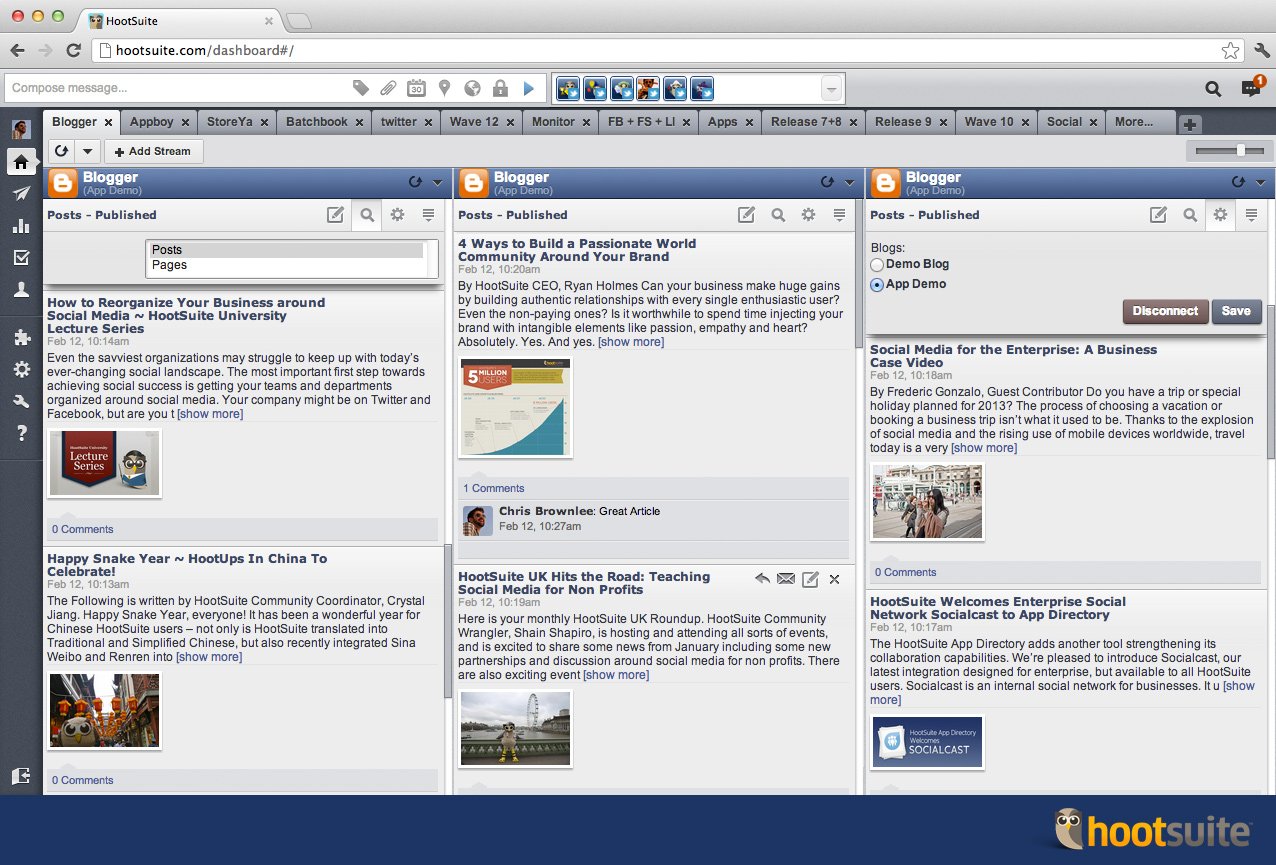
Incrementando su amplio portafolio de aplicaciones, HootSuite, la popular herramienta para gestionar múltiples cuentas de redes sociales, hoy suma a su portafolio cuatro nuevas apps: StoreYa, Batchbook, Appboy y Blogger. Con éstas ya son 49 las disponibles para todos los usuarios entre las que también se incluyen apps para YouTube, Evernote, Instagram, Mailchimp, WordPress, Reddit y SocialBro.

Con la app de StoreYa será posible administrar las tiendas virtuales en Facebook, compartir productos eFuentespecíficos y analizar el tráfico al sitio; con la de Batchbook, un importante CRM, será posible administrar la información de contactos e interactuar fácilmente con ellos; con la de Appboy, los desarrolladores de aplicaciones móviles podrán segmentar su audiencia y optimizar sus relaciones con los clientes.Fuente

Finalmente la aplicación de Blogger que muchos pedían trae entre sus funciones la posibilidad de visualizar las páginas y entradas ya publicadas, crear y editar desde el panel principal de HootSuite, revisar comentarios, gestionar varios blogs a la vez y lo más útil, compartir las nuevas publicaciones instantáneamente en las redes sociales conectadas en HootSuite o directamente vía email.

Para usarlas basta con ir al menú de la parte lateral de izquierda de HootSuite y pulsar el botónDirectorio de apps (su icono es una pieza de puzzle), así se desplegará la ventana que permitirá instalarlas con un clic. Por cierto, si quieres más aplicaciones o enviar sugerencias para mejorar las ya existentes, puedes visitar el foro especializado de HootSuite.

Fuente: Wwwhatsnew

Cómo crear un blog en Blogger

martes, 19 de febrero de 2013


Si usted quiere publicar sus propios artículos sobre algún tema con el que se sienta seguro e identificado, aquí le enseñamos cómo dar sus primeros pasos en la plataforma más popular para publicar blogs: Blogger.

Blogger es una de la páginas que puede usar para crear su propia bitácora. Es un servicio de Google, así que al igual que Youtube o Google+, puede acceder a él usando su cuenta de correo de Gmail.

PASO A PASO
1. Si tiene cuenta en Gmail, puede acceder directamente a Blogger desde su correo. En la barra superior de herramientas, elija la última opción "Más" y ahí busque "Blogger".


2. Puede acceder también entrando directamente a www.blogger.comdigitando los datos de su cuenta de Gmail. Si no tiene cuenta, debe crear una.


3. Confirme el perfil. Mire que los datos sean los correctos. Esta es la información que los lectores verán cuando consulten tus entradas. Si todo está bien oprima continuar.


4. En la nueva ventana, mire el lado izquierdo y haga clic en ‘Crear Nuevo Blog’.

5. Piense en el título que le pondrá a su Blog. Recuerde que este tiene que ser atractivo y además estar relacionado con el tema general.


6. La dirección, es la dirección de la página Web de su blog. Si el nombre de su blog es "Fútbol al día", la dirección quedará así: "futbolaldia.blogspot.com". El mismo programa le estará indicando si la dirección que pone está disponible o no, por eso debe pensar en una bien original.


7. La plantilla es algo fundamental en la creación de su blog. Tenga en cuenta que debe ser escogida pensando en el tema sobre el que vaya a tratar el Blog, además, debe ser atractiva y fácil de usar para el lector. Cuando tenga esos pasos haga clic en ‘Crear’.


8. Inmediatamente se abrirá una nueva ventana con muchas opciones:


· Si oprime el lápiz naranja al lado del titulo de su Blog, podría crear su primera entrada. Es decir escribir su primer texto.


· En la parte inferior izquierda hay un opción que dice ‘Lista de lectura’ oprímala y agregue otras páginas o blogs que tengan que ver con su tema. Esto se hace para que su página se vea más nutrida de información y para que los lectores se puedan redireccionar a otros blogs.


· Al lado derecho del título hay una opción que dice ‘Ver Blog’. En este usted podría mirar la diagramación y diseño de su blog y ver cómo quedó.


· Si quiere cambiarle el diseño, el nombre u otros detalles. Oprima la opción que está entre ‘Ver Blog’ y el lápiz naranja. Hay de desplegará un menú y usted podrá escoger qué quiere cambiar o ver de su blog.


FuenteFacildigital

Como descargar el contenido de Blogger con Google Takeout

lunes, 18 de febrero de 2013

Google Takeout es una herramienta que nos permite de una forma fácil y rápida descargar los datos que hemos creado o introducido en alguno de los servicios de Google. La novedad es que Google ha implementado recientemente la posibilidad de también de descargar el contenido de nuestros blogs en Blogger con tan solo presionar un par de botones.

Paso 1: Nos conectamos en Google Takeout
Accedemos a Google Takeout y nos conectamos a nuestra cuenta de Google (misma cuenta que Blogger).


Paso 2: Seleccionamos el producto de Google que queramos
Una vez conectados, seleccionamos el servicio de Google del que queremos descargar una copia de los datos, en nuestro caso lo haremos de Blogger. Para ello pulsamos sobre la pestaña superior “Seleccionar servicios”, hacemos clic sobre Blogger y pulsamos sobre “Crear Archivo”. Por defecto se descargarán todos los blogs de nuestra cuenta, si solo queremos descargar la copia de uno podemos seleccionar esta opción desde el enlace que hay en la parte inferior de “Configurar…”


Paso 3: Descargamos la copia de contenido de Blogger
Como habremos comprobado, se habrá cargado una barra que indicará que el proceso de copia de contenido ha finalizado. Ahora solo nos queda pulsar sobre descargar y bien hacerlo directamente o enviárnoslo por correo electrónico.


FuenteQuiero Crear un Blog

Quitar los créditos de la plantilla de Blogger

jueves, 31 de enero de 2013

Me han preguntado cómo remover los créditos de Blogger, lo cual algunos pudieran pensar un poco injusto pues la idea no es desconocer el esfuerzo de otros, pero de todos modo aquí hay una solución para quien lo requiere:

Una opción es ocultar el gadget para que no aparezca en el blog. Para ello vamos a Diseño -> Edición de HTML, y buscamos (con control+f o F3) ]]>, y justo antes de eso, pegamos lo siguiente:
#Attribution1 {display:none; visibility:hidden;}
Con eso habrás ocultado los créditos, así que cuando quieras que aparezcan de nuevo sólo eliminas eso que has agregado.

La otra opción es eliminarlo por completo. Para hacerlo entra igual en Diseño -> Edición de HTML y SIN expandir los artilugios busca esta línea y elimínala:
Con eso habrás eliminado el gadget de forma permanente.

¿Te ha servido?

Widget de Blogger para compartir en redes sociales

sábado, 29 de diciembre de 2012

Les traigo un excelente widget para que lo usen en su blog de Blogger. Muchos blogueros necesitan un widget para que sus lectores puedan compartir sus artículos y así darse a conocer más en el mundo del Internet. Con este widget de redes sociales podrán incrementar sus visitas, gracias a sus lectores, ya que ellos son los que le darán los créditos de su blog de blogger al compartirlo.

La inserción del código para usarlo en nuestro blog de blogger es muy fácil, solo deben seguir las instrucciones y nada más. Las características de este fabuloso widget de redes sociales son las siguientes: Tiene Pinterest, Google +, Twitter, Facebook, Tumblr, Envio por Email. Al pasar el cursor del mouse por el widget se desplegara automáticamente las redes sociales a compartir.


El widget se está utilizando en esta misma página (abajo a la izquierda), y pueden darle una pequeña prueba aquí mismo, antes de decidirse por agregarlo a su blog.

Para agregarlo hay que hacer lo siguiente:
1. Entrar en Blogger
2. Dirígete a “Plantilla”, dale un clic en “Edición de HTML” y luego en continuar.
3. Presiona “F3” o "Control+F" y busca este código </body>, y encima de éste inserta el siguiente código:
<!-- Start Shareaholic Sassy Bookmarks HTML - http://www.grupodelecluse.com -->
<div class='shr_ss shr_publisher'>
</div>
<!-- End Shareaholic Sassy Bookmarks HTML -->
<!-- Start Shareaholic Sassy Bookmarks settings -->
<script type='text/javascript'>
var SHRSS_Settings = {&quot;shr_ss&quot;:{&quot;src&quot;:&quot;//dtym7iokkjlif.cloudfront.net/media/downloads/sassybookmark&quot;,&quot;link&quot;:&quot;&quot;,&quot;service&quot;:&quot;5,7,2,313,38,201,88,74&quot;,&quot;apikey&quot;:&quot;b87f5899d80a5edce8b5e55f58542ef0f&quot;,&quot;localize&quot;:true,&quot;shortener&quot;:&quot;bitly&quot;,&quot;shortener_key&quot;:&quot;&quot;,&quot;designer_toolTips&quot;:true,&quot;tip_bg_color&quot;:&quot;black&quot;,&quot;tip_text_color&quot;:&quot;white&quot;,&quot;viewport&quot;:true,&quot;twitter_template&quot;:&quot;${title} - ${short_link} via @Shareaholic&quot;}};
</script>
<!-- End Shareaholic Sassy Bookmarks settings -->
<!-- Start Shareaholic Sassy Bookmarks script -->
<script type='text/javascript'>
(function() {
var sb = document.createElement(&quot;script&quot;); sb.type = &quot;text/javascript&quot;;sb.async = true;
sb.src = (&quot;https:&quot; == document.location.protocol ? &quot;https://dtym7iokkjlif.cloudfront.net&quot; : &quot;http://cdn.shareaholic.com&quot;) + &quot;/media/js/jquery.shareaholic-publishers-ss.min.js&quot;;
var s = document.getElementsByTagName(&quot;script&quot;)[0]; s.parentNode.insertBefore(sb, s);
})();
</script><small><a href='http://www.grupodelecluse.com'>Gadget de animacion Social</a> - <a href='http://www.ayudadeblogger.com'>Widgets para Blogger</a></small>
<!-- End Shareaholic Sassy Bookmarks script -->
<!-- End Shareaholic Sassy Bookmarks HTML - http://www.ayudadeblogger.com -->
4. Guardar y listo.

No es necesario configurarlo, y ya lo puedes ver en tu propio blog.

Fuente: Ayuda Blogger

Blogger permite mencionar usuarios de Google+ en sus entradas

viernes, 21 de diciembre de 2012

Desde Blogger Buzz nos llega esta interesante característica para nuestros blogs: Los usuarios con cuenta Google+ podrán mencionar a cualquier persona que se encuentre dentro de sus círculos.

Como podrás apreciar, cuando vayas por primera vez al editor de entradas de tu blog, verás un cartel informativo en el cual nos dan nota de esta nueva característica:

El uso de esta función es bastante simple, bastaría con presionar la tecla + o @ y enseguida empezar a escribir el nombre de usuario:


Aunque, por supuesto, para que esta función sea posible, es necesario tener enlazado Google+ con la cuenta de Blogger.

 
Design by Herdiansyah Hamzah | Published by Borneo Templates | Powered by Blogger.com. Traducido al espa�ol por Blogarizate
© Copyright 2011-2013 Plantilla de Noticias Todos los derechos reservados.